
Website-Wartung nach dem Relaunch planen: Updates, Backups und Prüfungen im Jahreslauf
Welche Aufgaben monatlich und jährlich anfallen, wie Sie Backups prüfen und was ein Wartungsvertrag regeln sollte, damit die Website nach dem Relaunch hält.
- Nº
- 31
- Veröffentlicht
- Lesezeit
- 11 Min.
- Kategorie
- Notes
- Geschrieben von
- Revylio
Website-Wartung nach dem Relaunch planen: was der Plan leisten muss
Planen Sie die Website-Wartung nach dem Relaunch als feste Routine. Sie umfasst monatlich Updates, geprüfte Backups, Erreichbarkeit, Inhalte und Links sowie jährlich einen Gesamtcheck. So bleiben Barrierefreiheit, Ladezeit, Datenschutz und Suchmaschinentauglichkeit erhalten. Ohne diesen Plan geht ein Teil davon mit jedem Update und jeder neuen Seite wieder verloren.
Website-Wartung ist die laufende, geplante Pflege einer Website nach ihrer Veröffentlichung. Dazu gehören technische Aktualisierungen, Datensicherung, Überwachung und inhaltliche Kontrolle. Sie unterscheidet sich vom Relaunch, also der grundlegenden Überarbeitung oder kompletten Neugestaltung einer bestehenden Website.
Der Relaunch setzt einen geprüften Ausgangszustand. Die Wartung hält diesen Zustand fest. Jede neue Erweiterung, jedes Kern-Update und jede neue Unterseite kann eine bereits erfüllte Anforderung wieder brechen. Ein Beispiel ist ein Bild ohne Alternativtext oder ein Formular, das plötzlich Daten an einen neuen Drittanbieter sendet.
Dieser Leitfaden beschreibt die einzelnen Bausteine der Wartung. Er stellt eine monatliche und jährliche Routine als Tabelle dar und spielt einen Update-Termin an einer WordPress-Website Schritt für Schritt durch. Am Ende steht, was ein Wartungsvertrag schriftlich festhalten sollte.
Updates von CMS-Kern und Erweiterungen: was automatisch läuft und was nicht
Kleinere Wartungs- und Sicherheitsupdates spielt WordPress ab Version 3.7 bei den meisten Websites automatisch im Hintergrund ein. Das beschreibt die offizielle WordPress-Dokumentation zum Aktualisieren. Größere Funktionsversionen dagegen müssen Sie weiterhin selbst über „Update Now“ starten. Genau diese größeren Sprünge gehören deshalb in den Wartungsplan.
Die Dokumentation nennt zwei Wege: das Ein-Klick-Update und die manuelle Aktualisierung. Das Ein-Klick-Update funktioniert auf den meisten Servern. Treten Probleme auf, liegen sie laut WordPress meist an fehlerhaften Dateiberechtigungen auf dem Server.
Was bei jedem Kern-Update verloren gehen kann
Ein Update betrifft alle Dateien und Ordner der WordPress-Hauptinstallation. Wer die Kerndateien direkt verändert hat, verliert diese Änderungen. Anpassungen gehören deshalb in Themes oder Erweiterungen, nie in den Kern. Bei einer manuellen Aktualisierung darf der Ordner wp-content nicht gelöscht werden, denn er enthält Themes und Plugins.
Erweiterungen getrennt betrachten
Plugins, also Erweiterungen, die zusätzliche Funktionen nachrüsten, folgen eigenen Aktualisierungszyklen. Jede Erweiterung ist eine mögliche Fehlerquelle für Ladezeit, Darstellung und Datenschutz. Prüfen Sie deshalb monatlich, welche Erweiterungen noch gebraucht werden, und entfernen Sie ungenutzte. Ob WordPress oder TYPO3 für Ihre Website passt, behandelt der Beitrag WordPress oder TYPO3 für den Relaunch. Die Wartungslogik dieses Leitfadens gilt für beide Systeme.
Backups, die sich zurückspielen lassen: Datenbank und Dateien als ein Satz
Ein Backup ist nur dann etwas wert, wenn es Datenbank und Dateien gemeinsam sichert. Laut dem WordPress-Handbuch zu Backups brauchen Sie beide Teile, um eine typische WordPress-Website vollständig wiederherzustellen. Die Datenbank enthält Beiträge und viele auf der Website erzeugte Daten. Kerndateien, Plugins, Themes und Bilder enthält sie nicht.
Ein Backup-Satz bedeutet: Dateien und Datenbank werden als eine Einheit behandelt und etwa zur selben Zeit erstellt. Nur so passen beide Teile zusammen. Das Handbuch empfiehlt, zuerst die Datenbank und dann die Dateien zu sichern. Beim Wiederherstellen ist die Reihenfolge umgekehrt.
Wie oft und wie viele Kopien
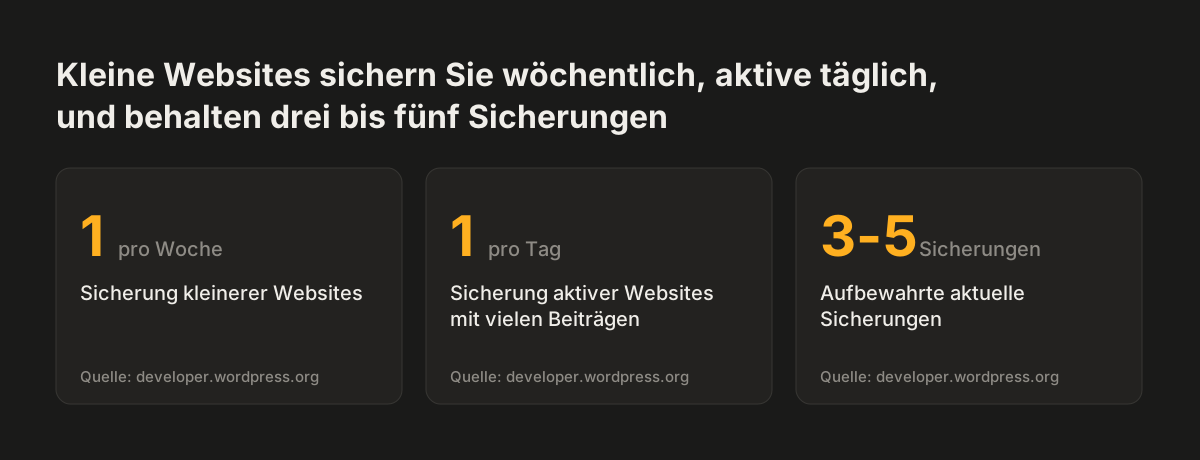
- Kleinere Websites mit wenigen Beiträgen: eine Sicherung pro Woche.
- Websites mit hoher Aktivität: eine Sicherung pro Tag.
- Mindestens drei bis fünf aktuelle Sicherungen, an verschiedenen Orten abgelegt.
- Immer eine zusätzliche Sicherung direkt vor einem Update.
Verlassen Sie sich nicht allein auf das Hosting. Die meisten Anbieter sichern den ganzen Server. Eine Kopie aus diesen Sicherungen anzufordern, dauert laut Handbuch aber Zeit, und eine schnelle Wiederherstellung ist entscheidend. Automatische Sicherungen sollten Sie gelegentlich durch eine manuelle ergänzen, um zu prüfen, ob der Ablauf funktioniert.
Bei Svennis spielen wir nach einem größeren Update das letzte Backup testweise auf einer Staging-Umgebung zurück, bevor wir es als geprüft festhalten. Am häufigsten sehen wir bei Kunden Sicherungen, die nur die Dateien enthalten und die Datenbank auslassen.
Quelle: developer.wordpress.org
Ladezeit nach jedem Update messen: Core Web Vitals als feste Kennzahl
Messen Sie die Ladezeit nach jedem größeren Update und jeder neuen Erweiterung erneut. Die Core Web Vitals sind Kennzahlen, die messen, wie schnell, stabil und nutzerfreundlich eine Seite lädt. Sie eignen sich als feste Messlatte für die Wartung, weil sie jede Verschlechterung sichtbar machen.
Drei Werte gehören in jede Messung:
- LCP (Largest Contentful Paint): die Ladezeit des größten sichtbaren Elements.
- CLS (Cumulative Layout Shift): die Layout-Verschiebungen beim Laden.
- INP (Interaction to Next Paint): die Reaktionszeit auf Eingaben.
Halten Sie die Werte nach dem Relaunch als Ausgangslage fest. Vergleichen Sie danach monatlich dieselben Seiten: Startseite, wichtigste Leistungsseite und Kontaktseite. Verschlechtert sich ein Wert nach einem Update, kennen Sie den Auslöser sofort.
Ein weiterer Punkt ist der Zwischenspeicher. Ist Caching aktiv und wird der Cache nach einem Update nicht geleert, sehen Besucher laut WordPress-Dokumentation weiter die alte Version. Wie sich eine langsame Seite in Anfragen niederschlägt, zeigt der Beitrag Was eine langsame Website an Anfragen kostet.
Barrierefreiheit nach WCAG 2.1 AA bei jeder neuen Seite sichern
Die Barrierefreiheit einer Website geht selten durch ein Update verloren, sondern meist durch neue Inhalte. WCAG 2.1 AA ist der Prüfstandard, nach dem viele Websites im Relaunch umgesetzt werden. Diese Konformität gilt nur so lange, wie neue Seiten denselben Regeln folgen.
Typische Stellen, an denen die Barrierefreiheit im Betrieb bricht:
- neue Bilder ohne aussagekräftigen Alternativtext,
- Überschriften, die nach Optik statt nach Gliederung gewählt werden,
- neu hochgeladene PDF-Dokumente ohne Struktur,
- Farbanpassungen, die den Kontrast zwischen Text und Hintergrund verringern,
- neue Formulare ohne beschriftete Eingabefelder.
Legen Sie für Redakteure eine kurze Prüfliste fest, die vor jeder Veröffentlichung abgehakt wird. Ein Styleguide hilft dabei. Darin sind zum Beispiel Farben, Schriften und Abstände festgehalten, und Abweichungen fallen schneller auf.
Nach jedem Update eines Themes oder einer Erweiterung sollte zusätzlich eine technische Stichprobe folgen. Bedienen Sie Navigation, Menüs und Formulare einmal vollständig mit der Tastatur. Welche Punkte wir dafür im Relaunch prüfen, beschreibt der Beitrag Barrierefreie Website nach WCAG 2.1 AA im Relaunch. Dieselben Punkte eignen sich als jährliche Wiederholungsprüfung.
Inhalte, Links und Weiterleitungen monatlich prüfen
Die Suchmaschinentauglichkeit einer Website hängt im Betrieb vor allem an funktionierenden Links und gepflegten Weiterleitungen. Wird eine Seite umbenannt oder gelöscht, führen bestehende Links und Suchtreffer ins Leere. Das kostet Besucher und Vertrauen.
Weiterleitungen sauber halten
Ein 301-Redirect ist eine dauerhafte Weiterleitung von einer alten auf eine neue Adresse. Richten Sie ihn für jede umbenannte oder gelöschte Seite ein, die bisher auffindbar war oder von außen verlinkt ist. Leiten Sie alte Adressen auf die inhaltlich passende neue Seite um, nicht pauschal auf die Startseite.
Was die monatliche Kontrolle umfasst
- defekte interne und externe Links,
- Seiten, die einen Fehler statt Inhalt liefern,
- neue Weiterleitungen nach umbenannten oder gelöschten Seiten,
- Formulare und Buttons auf ihre Funktion,
- veraltete Angaben wie Ansprechpartner, Öffnungszeiten oder Leistungen.
Veraltete Inhalte sind dabei kein Schönheitsfehler. Sie widersprechen dem, was Kunden am Telefon hören, und kosten Vertrauen. Benennen Sie für jeden Seitenbereich eine verantwortliche Person, die ihre Seiten einmal im Quartal liest.
DSGVO-Konformität im Betrieb: neue Erweiterungen, Formulare und Tracking prüfen
Die Datenschutzkonformität einer Website verändert sich unbemerkt, sobald neue Dienste eingebunden werden. Eine Erweiterung für Karten, Videos oder Schriften kann Daten von Besuchern an Dritte übertragen. Prüfen Sie deshalb vor jeder neuen Erweiterung, welche externen Verbindungen sie aufbaut.
Halten Sie im Wartungsplan drei feste Prüfschritte fest:
- Vor dem Einbau: Klären, ob die Erweiterung Daten an Dritte sendet, und die Datenschutzerklärung bei Bedarf anpassen.
- Nach dem Einbau: Prüfen, ob das Einwilligungsbanner den neuen Dienst erst nach Zustimmung lädt, soweit er nach § 25 TDDDG oder der DSGVO eine Einwilligung braucht.
- Monatlich: Kontaktformulare testen und kontrollieren, wohin die Eingaben tatsächlich gehen.
Eine Staging-Umgebung ist eine nicht öffentliche, aber voll nutzbare Kopie der Website zum Testen. Achten Sie darauf, dass Analysewerkzeuge wie Google Analytics auf ihr nicht ausgelöst werden. Sonst landen Testaufrufe in den Live-Berichten und verfälschen die Messung.
Wie Sie Messung und Datenschutz verbinden, beschreibt der Beitrag Messen, was die Website bringt. Für den Wartungsplan gilt eine Regel: Kein neuer Dienst geht live, ohne dass Banner, Datenschutzerklärung und Formular-Ziel geprüft sind. Wo nötig, müssen außerdem ein Vertrag zur Auftragsverarbeitung und eine Grundlage für Übermittlungen in Drittländer vorliegen.
Monatliche und jährliche Wartungsroutine im Überblick
Eine Wartungsroutine trennt wiederkehrende Kleinarbeit von der jährlichen Gesamtprüfung. Die folgende Tabelle fasst die Aufgaben dieses Leitfadens zusammen. Sie zeigt auch, woran Sie erkennen, dass eine Aufgabe tatsächlich erledigt wurde.
| Aufgabe | Monatlich | Jährlich | Nachweis |
|---|---|---|---|
| Kern-Updates | größere Versionen nach Test einspielen | Versionsstand und Unterstützung des Systems prüfen | Protokoll mit Datum und Version |
| Erweiterungen | aktualisieren, ungenutzte entfernen | Bestand vollständig überprüfen | Liste aktiver Erweiterungen |
| Backups | wöchentlich oder täglich, plus vor jedem Update | vollständige Rücksicherung testen | erfolgreiche Testwiederherstellung |
| Erreichbarkeit | Ausfälle und Fehlermeldungen auswerten | Hosting und Zertifikat prüfen | Überwachungsbericht |
| Ladezeit | LCP, CLS und INP auf Kernseiten messen | Vergleich mit dem Stand nach dem Relaunch | Messwerte mit Datum |
| Barrierefreiheit | neue Seiten per Prüfliste kontrollieren | Wiederholungsprüfung nach WCAG 2.1 AA | Prüfbericht |
| Inhalte und Links | defekte Links, Formulare, Weiterleitungen | alle Seiten auf Aktualität lesen | Liste der Korrekturen |
| Datenschutz | Formulare und neue Dienste prüfen | Datenschutzerklärung gegen die Website abgleichen | Liste eingebundener Dienste |
Der Nachweis ist die wichtigste Spalte. Eine Aufgabe ohne Nachweis lässt sich bei einem Ausfall nicht belegen, auch nicht gegenüber dem Dienstleister.
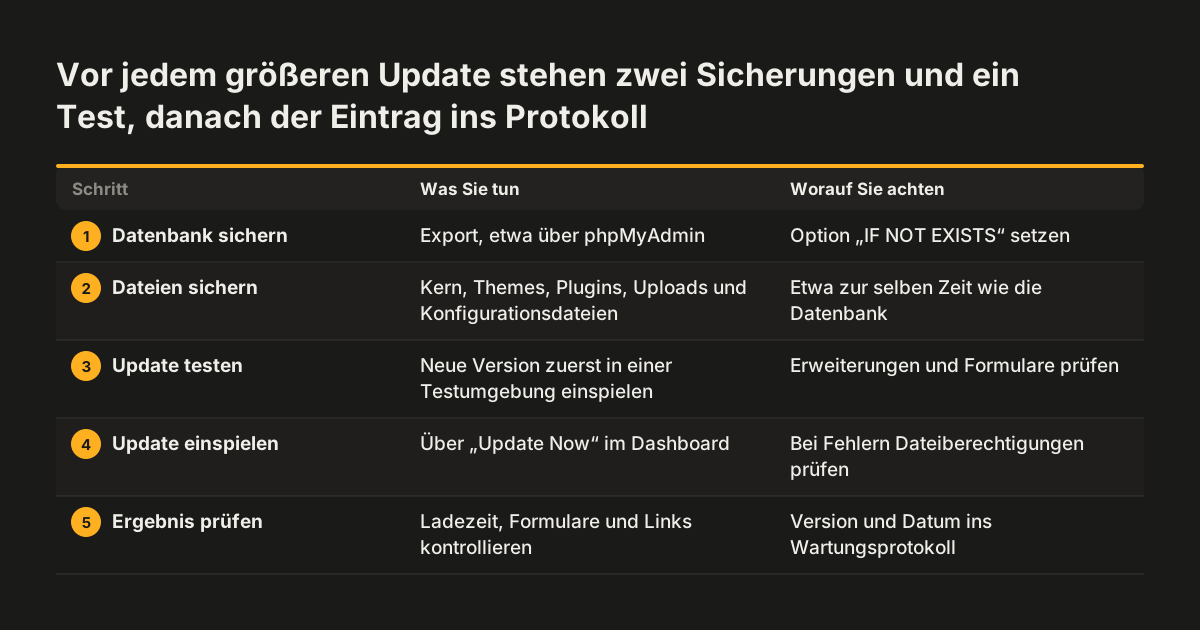
Beispiel: ein Update-Termin auf einer WordPress-Website Schritt für Schritt
Ein Update-Termin auf einer WordPress-Website folgt einer festen Reihenfolge: sichern, testen, aktualisieren, prüfen. Das folgende Beispiel nutzt die Abläufe aus der WordPress-Dokumentation und dem WordPress-Handbuch zu Backups. Angenommen ist eine kleinere Firmenwebsite mit wöchentlicher Sicherung und einer neuen größeren WordPress-Version.
- Datenbank sichern. Exportieren Sie die Datenbank zum Beispiel über phpMyAdmin. Setzen Sie beim Export die Option „IF NOT EXISTS“. Sie verhindert laut Handbuch Fehler bei der Wiederherstellung, falls die Tabellen schon vorhanden sind.
- Dateien sichern. Sichern Sie danach das WordPress-Verzeichnis mit Kern, Themes, Plugins, Uploads, wp-config.php und .htaccess. Legen Sie beide Teile als einen Backup-Satz ab.
- Auf der Staging-Umgebung testen. Spielen Sie das Update zuerst dort ein und prüfen Sie Startseite, Formulare und Navigation.
- Live aktualisieren. Starten Sie das Update im Bildschirm Dashboard > Updates mit „Update Now“.
- Datenbank aktualisieren. Ist eine Datenbankaktualisierung nötig, erkennt WordPress das und bietet einen Link zu einer Adresse wie /wp-admin/upgrade.php an.
- Cache leeren. Erst danach sehen Besucher die neue Version.
- Nachkontrolle. Messen Sie die Ladezeit, testen Sie das Kontaktformular und bedienen Sie das Menü per Tastatur.
Bleibt nach einem Abbruch die Meldung über ein fehlgeschlagenes Update stehen, löschen Sie per FTP die Datei .maintenance im WordPress-Verzeichnis. Fragt WordPress beim Update nach Zugangsdaten, liegt das an den Dateieigentümern auf dem Server. Diese Frage klären Sie mit dem Hosting, nicht durch geänderte Berechtigungen auf eigene Faust.
Was ein Wartungsvertrag schriftlich festhalten sollte
Ein Wartungsvertrag sollte jede Aufgabe der Routine mit Häufigkeit, Zuständigkeit und Nachweis benennen. Formulierungen wie „regelmäßige Pflege“ reichen nicht. Sie lassen offen, was im Ernstfall tatsächlich gesichert und geprüft wurde.
Diese Punkte gehören in den Vertrag:
- welche Updates enthalten sind: Kern, Themes, Erweiterungen, und ob größere Versionen vorher getestet werden,
- Häufigkeit der Backups und Zahl der aufbewahrten Sicherungen,
- Speicherorte der Sicherungen, mindestens ein Ort außerhalb des eigenen Servers,
- wie oft eine Rücksicherung testweise durchgespielt wird,
- wie die Erreichbarkeit überwacht wird und wer bei einem Ausfall benachrichtigt wird,
- welche Prüfungen zu Ladezeit, Barrierefreiheit und Datenschutz enthalten sind,
- Form und Rhythmus des Berichts an Sie,
- wie Arbeiten außerhalb des Umfangs abgerechnet werden.
Hat der Dienstleister bei der Wartung Zugriff auf Datenbank, Formulareingaben oder Sicherungen, gehört außerdem ein Vertrag zur Auftragsverarbeitung nach Art. 28 DSGVO dazu.
Der Punkt zur Abrechnung verdient Aufmerksamkeit. Ein fehlerhaftes Update oder eine eingestellte Erweiterung kommt im Betrieb ohne Ankündigung. Klären Sie deshalb vorab, wie solche ungeplanten Arbeiten beauftragt und abgerechnet werden.
Welche Sicherheitszusagen ein Dienstleister darüber hinaus machen sollte, beschreibt der Beitrag Website-Sicherheit: was Unternehmen absichern müssen.
Was die Wartungsplanung für Unternehmen in Deutschland bedeutet
Für Unternehmen in Deutschland ist Website-Wartung auch eine Frage der Nachweisbarkeit. Datenschutz nach DSGVO und Barrierefreiheit nach WCAG 2.1 AA sind keine Eigenschaften, die eine Website einmal erhält und dann behält. Sie hängen davon ab, was nach dem Relaunch eingebaut und veröffentlicht wird.
Drei Dokumente sollten deshalb mit der Website Schritt halten:
- die Datenschutzerklärung, die jeden eingebundenen Dienst nennt,
- die Barrierefreiheitserklärung, die für Anbieter im Anwendungsbereich des Barrierefreiheitsstärkungsgesetzes Pflicht ist und den tatsächlichen Stand beschreiben muss,
- das Wartungsprotokoll, das Updates, Sicherungen und Prüfungen mit Datum belegt.
Weichen diese Dokumente von der Website ab, verlieren sie ihren Wert. Gleichen Sie sie deshalb mindestens einmal im Jahr mit der laufenden Website ab, am besten im Rahmen der jährlichen Gesamtprüfung aus der Tabelle oben.
Ordnen Sie außerdem die Zuständigkeit im eigenen Haus. Marketing veröffentlicht Inhalte, die IT betreut oft das Hosting, und ein externer Dienstleister spielt Updates ein. Ohne klare Abgrenzung prüft am Ende niemand die neue Seite auf Barrierefreiheit oder das neue Formular auf seinen Datenschutz.
Nächste Schritte für Ihren Wartungsplan nach dem Relaunch
Beginnen Sie mit einer Bestandsaufnahme, bevor Sie einen Wartungsvertrag abschließen oder selbst eine Routine aufsetzen. Halten Sie den Stand Ihrer Website unmittelbar nach dem Relaunch fest. Daran messen Sie alle späteren Abweichungen.
- Notieren Sie CMS-Version, aktive Erweiterungen und eingebundene externe Dienste.
- Messen Sie LCP, CLS und INP auf Ihren drei wichtigsten Seiten.
- Prüfen Sie, ob Ihre Backups Datenbank und Dateien enthalten, und spielen Sie eines testweise zurück.
- Übertragen Sie die Tabelle aus diesem Leitfaden in Ihren Kalender und benennen Sie für jede Zeile eine verantwortliche Person.
- Gleichen Sie einen bestehenden Wartungsvertrag mit der Punkteliste aus diesem Beitrag ab.
Stellen Sie bei der Bestandsaufnahme fest, dass die Website schon jetzt nicht mehr zu halten ist, ist Wartung nicht die richtige Antwort. Wie wir Relaunch, Barrierefreiheit, Ladezeit und anschließende Betreuung gemeinsam planen, sehen Sie auf der Seite Website-Relaunch und Webdesign bei Revylio.