
PDF barrierefrei machen: Bestehende PDFs nach WCAG 2.1 AA prüfen und korrigieren
So machen Sie PDFs auf Ihrer Unternehmenswebsite barrierefrei: Rechtslage nach BFSG, Prüfung mit PAC, Korrektur in Word und Acrobat, HTML als Alternative.
- Nº
- 06
- Veröffentlicht
- Lesezeit
- 10 Min.
- Kategorie
- Notes
- Geschrieben von
- Revylio
PDF barrierefrei machen: Quelldatei korrigieren, getaggt exportieren, prüfen
Um ein PDF barrierefrei zu machen, korrigieren Sie die Struktur in der Quelldatei und exportieren ein getaggtes PDF. Anschließend prüfen Sie es automatisch und manuell gegen WCAG 2.1 AA und PDF/UA. Fehlt die Quelldatei, bearbeiten Sie das PDF in Adobe Acrobat Pro nach. Bei häufig geänderten Inhalten ist eine HTML-Seite oft die bessere Lösung.
Ein barrierefreies PDF ist ein Dokument, das Menschen mit Behinderungen selbstständig lesen, verstehen und nutzen können, auch mit assistiven Technologien wie Screenreadern. Von außen sehen Sie das einer Datei nicht an. Laut Accessiways Leitfaden zur PDF-Barrierefreiheit können eine barrierefreie und eine nicht barrierefreie Datei identisch wirken. Der Unterschied liegt in den Tags.
Tags sind die unsichtbare Struktur eines PDFs. Sie ordnen Inhalten Bedeutungen zu, also Überschrift, Absatz, Tabelle oder Abbildung, und legen eine logische Lesereihenfolge fest. Die Bundesfachstelle Barrierefreiheit nennt Tags deshalb essenziell, damit Screenreader PDF-Inhalte zugänglich machen können.
Das Problem ist verbreitet und oft unbemerkt. Eye-Able stellt fest, dass viele PDF-Dateien für Menschen mit Einschränkungen nur eingeschränkt oder gar nicht nutzbar sind. Den Erstellenden ist das häufig nicht bewusst. Wer die PDFs der eigenen Website nie geprüft hat, sollte deshalb nicht davon ausgehen, dass sie den Anforderungen genügen.
BFSG und European Accessibility Act: Welche PDFs auf Unternehmenswebsites betroffen sind
Seit dem 28. Juni 2025 müssen PDFs barrierefrei sein, wenn Ihre Website unter das Barrierefreiheitsstärkungsgesetz (BFSG) fällt, etwa weil Verbraucher darüber Verträge abschließen oder Bankdienstleistungen nutzen. Das BFSG setzt den European Accessibility Act (EAA), die Richtlinie (EU) 2019/882, in deutsches Recht um. Österreich hat ihn mit dem Barrierefreiheitsgesetz (BaFG) umgesetzt. Ausgenommen sind unter anderem Dateien von Büro-Anwendungen wie PDFs, die vor dem 28. Juni 2025 veröffentlicht wurden, sowie Archivinhalte, die seitdem nicht aktualisiert werden.
Die Pflicht reicht über Broschüren hinaus. Fällt Ihr Angebot unter das BFSG, müssen laut axes4 auch transaktionale Dokumente barrierefrei sein. Dazu zählen etwa Rechnungen und Formulare im Online-Handel, Kontoauszüge bei Bankdienstleistungen und Tickets im Personenverkehr. Accessiway hält fest, dass E-Commerce-Websites herunterladbare Dokumente wie PDF-Dateien barrierefrei bereitstellen müssen.
Die Anforderungen beruhen auf bekannten Normen. Technischer Maßstab für Dokumente ist Abschnitt 10 der EN 301 549, die auf den WCAG 2.1 beruht. PDF/UA ist gesetzlich nicht vorgeschrieben, gilt aber als anerkannter Standard für die technische Umsetzung.
Für die Durchsetzung gelten folgende Eckdaten:
- Aufsicht in Deutschland: die Marktüberwachungsstelle der Länder für die Barrierefreiheit von Produkten und Dienstleistungen (MLBF) mit Sitz in Magdeburg.
- Bußgelder nach dem BFSG: bis zu 100.000 Euro.
- Verwaltungsstrafen nach dem BaFG: bis zu 80.000 Euro.
- Ausnahme: Kleinstunternehmen, die Dienstleistungen anbieten, sind von den Barrierefreiheitsanforderungen ausgenommen. Als Kleinstunternehmen gilt, wer weniger als 10 Personen beschäftigt und zugleich höchstens 2 Millionen Euro Jahresumsatz oder Jahresbilanzsumme erreicht. Für Kleinstunternehmen, die Produkte im Sinne des BFSG in Verkehr bringen, gilt diese Ausnahme nicht.
Öffentliche Stellen unterliegen zusätzlich eigenen Regeln. Laut Bundesfachstelle müssen sie Dokumente barrierefrei erstellen. Die Anforderungen dafür stehen in der BITV 2.0, die auf Abschnitt 10 der EN 301 549 verweist.
WCAG 2.1 AA und PDF/UA: Was ein barrierefreies PDF technisch erfüllen muss
Ein barrierefreies PDF muss wie eine Website die Vorgaben der WCAG 2.1 AA erfüllen. So formuliert es das österreichische Portal Digitale Barrierefreiheit. Als zusätzliches Qualitätskriterium nennt es den PDF/UA-Standard. PDF/UA ist formal die Norm ISO 14289 und legt technische Struktur, Tags, Lesereihenfolge und Metadaten fest.
Von PDF/UA gibt es zwei Fassungen. 2024 erschien PDF/UA-2 (ISO 14289-2) für PDF 2.0. Laut Accessiway bleibt PDF/UA-1 aber der am weitesten verbreitete Standard.
Eye-Able fasst die Kriterien eines barrierefreien PDFs so zusammen:
- korrekte PDF-Tags
- logische Lesereihenfolge
- Alternativtexte für Bilder und Grafiken
- klare Navigation mit Lesezeichen und Hyperlinks
- ausreichender Farbkontrast
- vollständige Metadaten
- barrierefreie Formularfelder
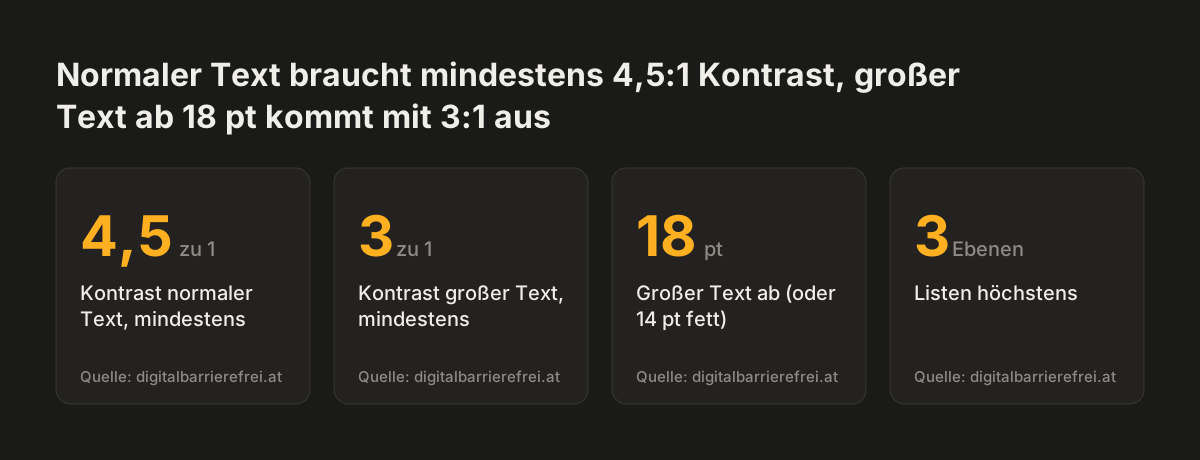
Für den Kontrast gelten feste Werte. Normaler Text braucht nach WCAG Stufe AA ein Kontrastverhältnis von mindestens 4,5:1. Großer Text, also 18 pt oder 14 pt fett, braucht mindestens 3:1. Zudem darf Farbe laut Bundesfachstelle nicht das einzige Unterscheidungsmerkmal sein.
Viele dieser Kriterien kennen Sie bereits von Ihrer Website. Welche WCAG-Kriterien wir auf der Website selbst prüfen, beschreibt unser Beitrag Barrierefreie Website nach WCAG 2.1 AA im Relaunch. Für PDFs kommen die dateispezifischen Anforderungen aus PDF/UA hinzu.
PDF-Bestand erfassen: Dateien auf der Website sichten und nach Dringlichkeit ordnen
Bevor Sie ein einzelnes PDF korrigieren, erfassen Sie alle PDFs, die auf Ihrer Website verlinkt sind. Ein PDF-Inventar ist eine Liste dieser Dateien mit Zweck, Quelldatei und Änderungshäufigkeit. Das Inventar entscheidet später, welche Datei Sie korrigieren, neu erstellen, durch eine HTML-Seite ersetzen oder entfernen.
Halten Sie für jedes PDF im Inventar diese Angaben fest:
- Dokumenttyp: Formular, Rechnung, Preisliste, Broschüre, Datenblatt oder Bericht.
- Quelldatei: vorhanden als Word- oder InDesign-Datei, oder nur noch als PDF.
- Änderungshäufigkeit: statisch oder regelmäßig aktualisiert.
- Zielgruppe: Kundschaft, die das Dokument für einen Kauf oder Vertrag braucht, oder nur interne Archivzwecke.
Transaktionale Dokumente gehören an den Anfang. Rechnungen, Formulare und Tickets nennt axes4 ausdrücklich als Dokumente, die nach EAA und BFSG barrierefrei sein müssen. Danach folgen Dokumente, die Kundinnen und Kunden vor einer Kaufentscheidung lesen.
Altbestände ohne Quelldatei brauchen eine eigene Kategorie. Laut axes4 sind sie der typische Fall für nachträgliche Barrierefreiheit, weil sich nur das PDF selbst bearbeiten lässt. Für veraltete Dateien ist oft die einfachste Entscheidung, sie von der Website zu nehmen.
PDF auf Barrierefreiheit prüfen: automatisch mit PAC und Acrobat, danach manuell
Ein PDF prüfen Sie in zwei Durchgängen: zuerst automatisch, dann manuell. Für den automatischen Durchgang eignet sich der PDF Accessibility Checker (PAC) der PDF/UA Foundation. Er ist kostenlos, auf PDF/UA abgestimmt und prüft laut Digitale Barrierefreiheit die UA- und die WCAG-Konformität. Alternativ nutzen Sie die integrierte Prüfung in Adobe Acrobat Pro.
Für Acrobat brauchen Sie eine Lizenz für Acrobat Pro. Der kostenlose Acrobat Reader reicht nicht, wie die Anleitung der Universität Marburg zur Prüfung mit Acrobat Pro betont. Ein grüner Haken bei „PDF mit Tags“ bedeutet dort zunächst nur, dass das Programm Tags erkannt hat. Ob die Tags stimmen, sagt er nicht.
Automatische Werkzeuge decken nur einen Teil ab. Das Matterhorn-Protokoll, die Validierungsreferenz für PDF/UA, listet 136 mögliche Kriterien für Nichtkonformität. Laut Accessiway lassen sich 89 davon automatisch prüfen. Die übrigen 47 erfordern eine manuelle Inspektion und menschliches Urteil.
So gehen Sie bei der Prüfung vor:
- PDF mit PAC prüfen und die Fehlerliste speichern.
- In Acrobat Pro die logische Lesereihenfolge manuell kontrollieren.
- Den Farbkontrast manuell messen, denn beide Bereiche muss man laut Marburger Anleitung immer von Hand bearbeiten.
- Alternativtexte inhaltlich lesen: Beschreibt der Text, was die Grafik aussagt?
- Das Dokument aus Nutzerperspektive testen, etwa mit einem Screenreader, wie es Eye-Able für vollständige PDF/UA-Konformität empfiehlt.
Korrektur im Quelldokument: Word richtig aufbauen und als getaggtes PDF exportieren
Korrigieren Sie ein PDF wenn möglich in der Quelldatei, nicht im PDF selbst. Das Portal Digitale Barrierefreiheit rät von der Nachbearbeitung ohne Quelldokument ab. Der Grund sind spätere inhaltliche Updates: Jede Änderung in der Quelldatei würde die Korrekturen im PDF wieder überschreiben. Programme wie Word oder InDesign ermöglichen laut Eye-Able eine strukturierte Erstellung und den Export als getaggtes PDF.
In Word achten Sie laut Bundesfachstelle und Digitale Barrierefreiheit auf diese Punkte:
- Tabellen: nur für Daten, nie als Layout-Hilfe, und jede Spalte mit Überschrift.
- Abstände: über die Absatzformatierung, nicht über Leerzeichen oder Schriftgröße.
- Listen: nicht tiefer als drei Hierarchie-Ebenen verschachtelt.
- Dokumenteigenschaften: Titel, Autor und Sprache vollständig ausgefüllt.
- Formulare: Hilfetexte in den Steuerelementen der Entwicklertools.
- QR-Codes: Information zusätzlich ohne Scan-Vorgang verfügbar machen.
Beim Export entscheidet eine Einstellung. Unter den Speicheroptionen müssen Sie die Checkbox „Dokumentstrukturtags für Barrierefreiheit“ aktivieren. Ohne diese Option entsteht kein getaggtes PDF.
Auch ein sauberer Export braucht eine Prüfung. Zeilen- und Spaltenüberschriften von Tabellen werden üblicherweise nicht automatisch ins PDF übernommen. Nach der Konvertierung mit Adobe Acrobat PDFMaker beobachtet Digitale Barrierefreiheit bei der Prüfung mit PAC häufig Probleme. Das kostenpflichtige Word-Zusatzprogramm axesWord macht die Nachbearbeitung einfacher Dokumente in Acrobat Pro laut derselben Quelle meist überflüssig.
Einiges übernimmt Acrobat zuverlässig. In Word gesetzte Alternativtexte übernimmt Acrobat, sofern die Abbildungen als solche erkannt werden. Kopf- und Fußzeilen werden normalerweise als Artefakt markiert und erscheinen nicht in der Tag-Struktur.
Quelle: digitalbarrierefrei.at
Nachbearbeitung in Adobe Acrobat Pro: Tags, Lesereihenfolge und PDF/UA-Kennzeichnung
Ohne Quelldatei bearbeiten Sie das PDF direkt in Adobe Acrobat Pro nach. Grundsätzlich lässt sich laut axes4 jedes PDF nachträglich barrierefrei gestalten. Der Aufwand ist jedoch hoch: Eye-Able beschreibt die Erstellung PDF/UA-konformer Dokumente in Acrobat als oft zeitaufwendig und abhängig von tiefem Expertenwissen.
Die Reihenfolge der Arbeitsschritte ist entscheidend. Die Funktion „Dokument automatisch taggen“ überschreibt manuell gesetzte Tags. Wenn Sie ein Bild über das Werkzeug „Lesereihenfolge“ neu als Abbildung definieren, geht der Alternativtext verloren. Zudem unterstützt das Werkzeug das Rückgängigmachen nicht bei allen Tag-Änderungen.
Bei Svennis arbeiten wir in Acrobat deshalb in fester Folge: erst automatisch taggen, dann die Lesereihenfolge korrigieren, zuletzt Alternativtexte setzen, und jede Arbeitskopie bleibt gesichert. Wo diese Folge vertauscht wurde, sehen wir bei Kundendateien typischerweise fehlende Alternativtexte, die PAC erst beim zweiten Prüflauf meldet.
So gehen Sie in Acrobat Pro vor:
- Eine Kopie der Datei speichern und das Dokument automatisch taggen.
- Das Werkzeug „Lesereihenfolge“ mit Strg + Shift + U öffnen und Überschriften, Absätze und Tabellen zuordnen. Acrobat bietet sechs Überschriftenebenen.
- Rein dekorative Elemente als Artefakt markieren, damit Screenreader sie nicht vorlesen.
- Fußnoten prüfen: Aus Word erscheinen sie meist als <Note>, korrekt wäre ein <Reference> <Note>-Konstrukt.
- Alternativtexte für alle Abbildungen setzen.
- Unter Datei > Eigenschaften (Strg + D) im Reiter „Erweitert“ die PDF/UA-Kennzeichnung von „keine“ auf „PDF/UA v1 ISO 14289-1 2014“ setzen und speichern.
- Das Ergebnis erneut mit PAC prüfen.
Gescannte Dokumente brauchen vorher eine Texterkennung. Der Aktionsassistent bietet dabei laut Marburger Anleitung keine Option für Mehrsprachigkeit. Sie müssen sich für die dominante Sprache des Dokuments entscheiden.
HTML-Seite statt PDF: wann die Webseite die bessere Lösung ist
Eine HTML-Seite ist die bessere Lösung, wenn ein Inhalt häufig geändert wird oder vor allem gelesen und nicht ausgedruckt werden soll. Das Portal Digitale Barrierefreiheit begründet das mit den individuellen Einstellungen, die eine barrierefreie Website erlaubt. Inhalte seien dort leichter aufnehmbar als in einem PDF-Dokument.
Hinzu kommt der Pflegeaufwand. Jedes PDF muss nach jeder Änderung erneut getaggt und geprüft werden. Eine Webseite, die bereits WCAG 2.1 AA erfüllt, übernimmt Struktur und Kontraste aus der Vorlage. Die manuelle Optimierung von PDFs liefert laut Eye-Able genaue Ergebnisse, ist aber zeit- und kostenintensiv, besonders bei großen Mengen.
Die Optionen im Vergleich:
| Weg | Geeignet für | Aufwand bei Änderungen |
|---|---|---|
| Quelldatei korrigieren und getaggt exportieren | Dokumente mit vorhandener Word- oder InDesign-Datei | Neuer Export, danach erneute Prüfung |
| Nachbearbeitung in Acrobat Pro | Altbestände ohne Quelldatei | Hoch, Korrekturen gelten nur für diese Datei |
| Erzeugung aus strukturierten Daten mit Layout-Vorlagen | Rechnungen, Kontoauszüge, Tickets in großer Zahl | Gering, die Vorlage wird einmal barrierefrei gebaut |
| HTML-Seite statt PDF | Häufig aktualisierte Inhalte wie Preislisten, FAQ, Produktinformationen | Gering, Pflege im Redaktionssystem |
Für die dritte Zeile gilt laut axes4: Je strukturierter die Daten vorliegen, desto leichter entstehen daraus mit Layout-Vorlagen barrierefreie PDFs. Wenn Sie viele PDF-Inhalte in Webseiten überführen, lohnt es sich, das zusammen mit einem Website-Relaunch mit barrierefreiem Webdesign zu planen.
Nächste Schritte: PDFs Ihrer Website prüfen, korrigieren oder ersetzen
Beginnen Sie mit einer Bestandsaufnahme, nicht mit der ersten Korrektur. Die folgenden Schritte bringen Ihre PDF-Bestände in eine prüfbare Ordnung:
- Inventar anlegen: Alle verlinkten PDFs mit Dokumenttyp, Quelldatei und Änderungshäufigkeit erfassen.
- Aussortieren: Veraltete Dateien von der Website entfernen.
- Entscheiden: Für häufig geänderte Inhalte eine HTML-Seite planen.
- Prüfen: Die verbleibenden PDFs mit PAC testen, beginnend bei Formularen, Rechnungen und anderen transaktionalen Dokumenten.
- Korrigieren: Mit Quelldatei in Word oder InDesign, ohne Quelldatei in Acrobat Pro.
- Manuell abnehmen: Lesereihenfolge, Kontrast und Alternativtexte von Hand kontrollieren und mit einem Screenreader testen.
- Vorlagen anpassen: Word-Vorlagen so einrichten, dass neue Dokumente von Anfang an barrierefrei entstehen.
Für die praktische Arbeit helfen zwei frei zugängliche Anleitungen. Die Anleitung für Word von Digitale Barrierefreiheit beschreibt den Weg von der Word-Datei zum PDF. Die Tipps der Bundesfachstelle Barrierefreiheit fassen die Gestaltungsregeln zusammen. Das Hochschulrechenzentrum der Universität Gießen bietet eine Anleitung für Acrobat Pro als barrierefreies PDF zum Download.
Planen Sie die PDF-Arbeit nicht isoliert von der Website. Ein PDF, das auf einer nicht barrierefreien Seite verlinkt ist, hilft Screenreader-Nutzern wenig. Prüfen Sie deshalb Website und Dokumente im selben Durchgang.
Quellen
- Digitale Barrierefreiheit: Anleitung für Word
- Bundesfachstelle Barrierefreiheit: Tipps zum Erstellen barrierefreier Dokumente
- HRZ Universität Gießen: Erstellen barrierefreier PDF-Dokumente mit Adobe Acrobat Pro
- Eye-Able: PDFs auf Barrierefreiheit prüfen und optimieren
- axes4: 4 Wege, um barrierefreie PDFs zu erstellen
- Accessiway: PDF barrierefrei machen
- Philipps-Universität Marburg: Barrierefreie Dokumente nachbearbeiten und prüfen mit Adobe Acrobat Professional