
Manutenzione del sito: aggiornamenti, backup, sicurezza dopo il lancio
Cosa deve coprire la manutenzione mensile del sito aziendale: aggiornamenti, backup fuori dal server, ripristino di prova e piano in caso di attacco.
- Nº
- 20
- Pubblicato
- Lettura
- 11 min
- Categoria
- Notes
- Scritto da
- Revylio
Manutenzione del sito: aggiornamenti, backup e sicurezza in una routine fissa
La manutenzione del sito è l'insieme dei controlli ricorrenti che mantengono un sito online, aggiornato, recuperabile e sicuro dopo il lancio. Per un sito aziendale deve coprire tre cose ogni mese: aggiornamenti del core e dei plugin, backup conservati fuori dal server con un ripristino provato, e un piano per quando il sito viene violato.
Un sito appena rifatto è veloce e pulito il giorno della messa online. Resta così solo se qualcuno esegue questi controlli a date fisse. Se la routine manca, il sito invecchia anche senza modifiche ai contenuti, perché il software su cui gira cambia ogni settimana.
Questa guida usa WordPress come esempio, perché la sua documentazione ufficiale descrive in dettaglio aggiornamenti e backup. Gli stessi principi valgono per qualsiasi CMS, cioè il sistema di gestione dei contenuti con cui la Sua azienda modifica le pagine.
Alla fine trova una tabella di controllo mensile da usare con chi gestisce il sito, interno o esterno. Serve anche a verificare che il lavoro pagato venga davvero svolto.
Perché un sito senza manutenzione diventa lento e vulnerabile
Un sito senza manutenzione si degrada perché gli attacchi sono continui e quasi sempre invisibili. Secondo la guida di Google sui siti violati pubblicata su web.dev, ogni giorno gli hacker compromettono migliaia di siti. Gli utenti spesso non vedono l'intrusione, ma questa danneggia chiunque visiti le pagine, compreso il proprietario del sito.
Il danno può essere concreto. La stessa guida spiega che un sito compromesso può contenere codice malevolo che registra i tasti premuti dai visitatori e ruba credenziali bancarie o finanziarie. Il cliente che compila un modulo sul Suo sito diventa così la vittima.
Gli aggiornamenti sono la prima difesa. Come ricorda un'analisi sulla manutenzione del sito web, piattaforme come WordPress rilasciano aggiornamenti frequenti per chiudere vulnerabilità note. La stessa fonte aggiunge che un certificato SSL non basta: la sicurezza va controllata con continuità, soprattutto per e-commerce e siti che trattano dati sensibili.
La manutenzione riguarda anche la qualità percepita. La stessa analisi indica che link non funzionanti e pagine d'errore compromettono la fiducia degli utenti e il posizionamento su Google, e che un sito lento aumenta gli abbandoni. Se il Suo sito ha già accumulato troppi problemi, valuti prima se serve un rifacimento completo o un intervento mirato.
Aggiornamenti di core, temi e plugin: cosa avviene da solo e cosa no
In WordPress solo una parte degli aggiornamenti avviene in automatico. Secondo la documentazione ufficiale sull'aggiornamento di WordPress, dalla versione 3.7 la maggior parte dei siti applica in background gli aggiornamenti minori e di sicurezza. Questo vale per i siti che possono aggiornarsi con un clic senza inserire credenziali FTP.
Le versioni principali richiedono invece un intervento. Per i rilasci con nuove funzionalità bisogna ancora premere il pulsante "Update Now". La documentazione chiama questo metodo one-click update, cioè l'aggiornamento dalla schermata Dashboard > Updates. Se non funziona, esiste la procedura di aggiornamento manuale.
Tre regole della documentazione evitano gli errori più comuni:
- L'aggiornamento sostituisce tutti i file del core: ogni modifica fatta direttamente su quei file va persa.
- Nell'aggiornamento manuale la cartella
wp-contentnon va mai cancellata, perché contiene temi e plugin. - I problemi con l'aggiornamento a un clic dipendono probabilmente dai permessi sul filesystem del server.
Su questo ultimo punto la documentazione spiega che WordPress sceglie come collegarsi al server in base al proprietario dei file. Se i nuovi file non avrebbero il proprietario corretto, WordPress chiede le credenziali di connessione invece di crearli. Su alcuni hosting condivisi, inoltre, è un rischio di sicurezza che i file appartengano all'utente del web server anziché a un utente FTP. La configurazione dei permessi va quindi decisa con chi gestisce l'hosting, non improvvisata.
Esempio: un aggiornamento principale di WordPress, passo per passo
Un aggiornamento principale di WordPress segue sempre lo stesso ordine, che chi gestisce il sito dovrebbe poterle descrivere. L'esempio usa le indicazioni della documentazione ufficiale di WordPress e del manuale sui backup. Supponga che la Bacheca segnali una nuova versione principale e che il sito usi una cache.
- Backup prima di tutto. Il manuale WordPress raccomanda di salvare il database regolarmente e sempre prima di un aggiornamento: prima il database, poi i file.
- Avvio dell'aggiornamento. Dalla schermata Dashboard > Updates si preme "Update Now".
- Richiesta di credenziali. Se compare una finestra che chiede le credenziali di connessione, il problema riguarda il proprietario dei file. Va risolto con l'hosting.
- Aggiornamento bloccato. Se resta il messaggio di "failed update", si cancella via FTP il file
.maintenancedalla cartella di WordPress, e il messaggio scompare. - Aggiornamento del database. Se serve, WordPress lo rileva e propone un link a un indirizzo come
http://example.com/wordpress/wp-admin/upgrade.php. - Svuotamento della cache. Se la cache resta piena, i visitatori, Lei compreso, continuano a vedere la versione vecchia finché la cache non si aggiorna.
- Controllo delle pagine chiave. Si aprono home, pagine servizio e moduli di contatto per verificare che funzionino.
Il punto 7 non viene dalla documentazione, ma dal buon senso: un aggiornamento riuscito tecnicamente può comunque rompere un modulo. Chieda che ogni aggiornamento principale lasci una breve nota con data, versione installata ed esito dei controlli.
Backup del sito: database e file, con quale frequenza
Un backup completo di un sito WordPress ha due parti, il database e i file, e servono entrambe per ripristinarlo. Lo spiega il manuale di amministrazione avanzata di WordPress sui backup. Il database contiene ogni articolo, ogni commento e ogni link del sito. Sta in un sistema separato, di solito MySQL o MariaDB, quindi copiare i file non salva il database.
I due elementi si definiscono così:
- File di WordPress: tutto ciò che si trova nella cartella del sito sul server, cioè core, temi, plugin, caricamenti,
wp-config.phpe.htaccess. - Backup del database: di solito un file di esportazione, per esempio
.sql,.gzo.bz2, da reimportare in MySQL o MariaDB per il ripristino.
Il manuale introduce anche il backup set: file e database trattati come un'unica unità, creati più o meno nello stesso momento. Un database di lunedì con file di venerdì può produrre un sito incoerente.
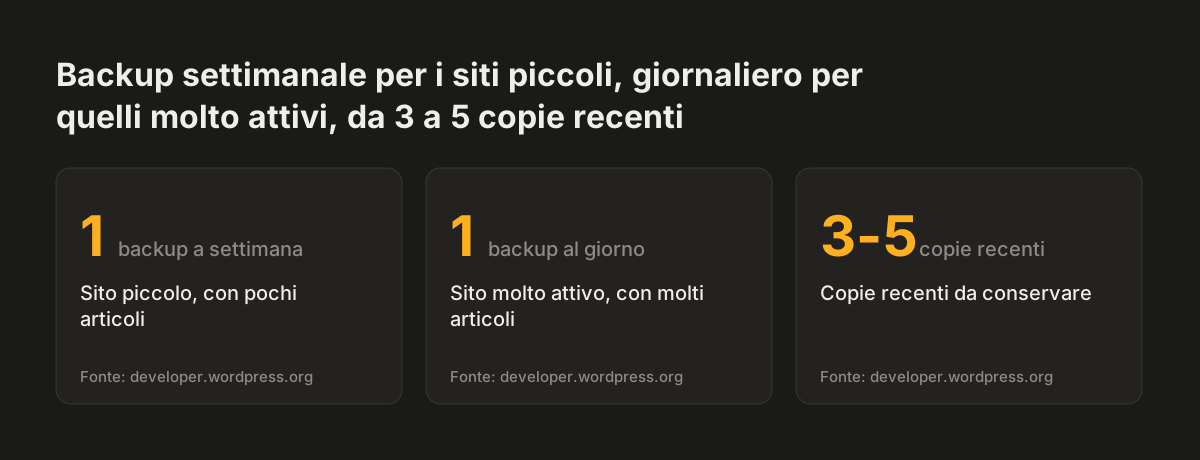
Per la frequenza, il manuale indica un backup settimanale per i siti più piccoli con pochi contenuti e un backup giornaliero per i siti molto attivi. Raccomanda inoltre di conservare almeno da 3 a 5 backup recenti, in posizioni diverse. Il motivo è semplice: un backup può essere danneggiato o andare perso, e una sola copia non basta.
Fonte: developer.wordpress.org
Backup fuori dal server: perché la copia dell'hosting non basta
Un backup conservato solo sullo stesso server del sito non protegge da un guasto o da un attacco a quel server. Per questo il manuale WordPress chiede copie in posizioni diverse. Se il server viene compromesso, anche le copie che vi risiedono possono esserlo.
Molti contano sui backup dell'hosting. Il manuale riconosce che la maggior parte degli hosting salva l'intero server, siti compresi. Avverte però che richiedere una copia del proprio sito da quei backup richiede tempo. In un'emergenza, quel tempo è un sito offline o compromesso.
La soluzione pratica è combinare tre livelli:
- backup automatici programmati, per esempio con uno dei plugin che il manuale cita per salvare il database a intervalli regolari;
- copie trasferite in una posizione esterna al server, separate dall'hosting;
- un backup manuale ogni tanto, che il manuale consiglia per verificare che il processo automatico funzioni davvero.
L'ultimo punto è quello che si trascura più spesso. Un plugin di backup può smettere di funzionare dopo un aggiornamento, o riempire lo spazio disponibile, senza che nessuno se ne accorga. Chieda a chi gestisce il sito dove si trovano oggi le copie, quante sono e quando è stata creata l'ultima.
Ripristino di prova: l'unico modo per sapere se un backup funziona
Un backup vale qualcosa solo se il ripristino è stato provato. Finché nessuno ha rimesso in funzione il sito da quella copia, restano domande aperte. La Sua azienda non sa se il file è completo e se il database si importa. Non sa nemmeno se il sito ripristinato funziona.
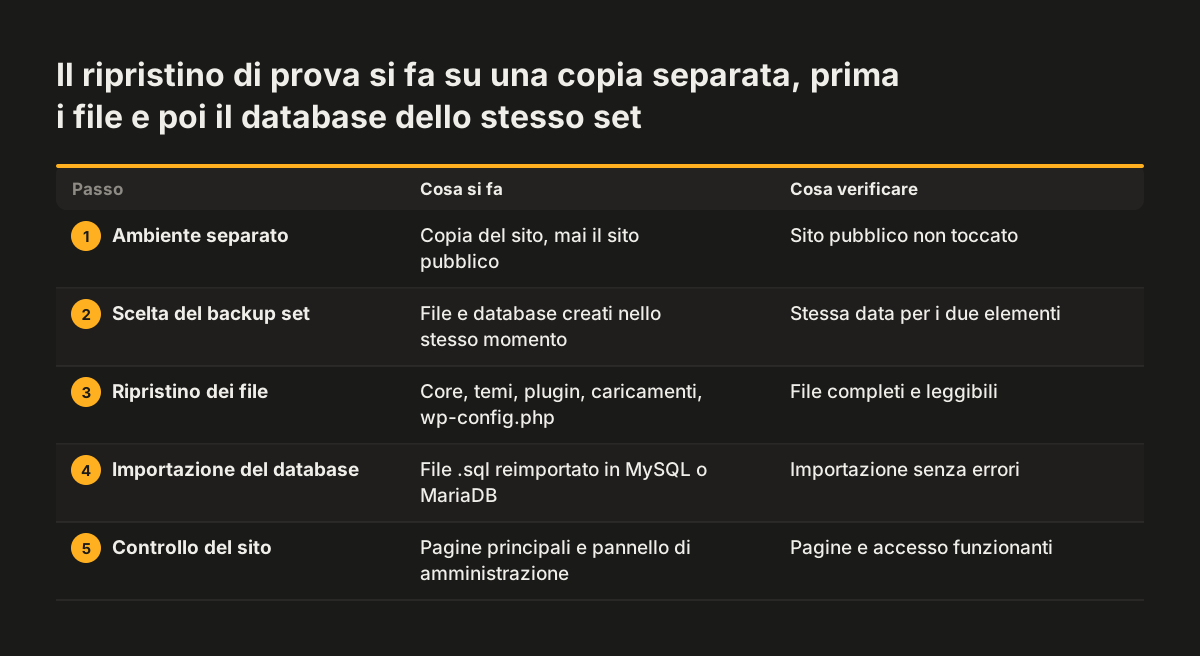
Il manuale WordPress indica l'ordine da seguire. Il backup si fa con il database prima e i file dopo. Il ripristino segue l'ordine inverso: prima i file, poi il database. File e database devono appartenere allo stesso backup set, cioè essere stati creati nello stesso momento.
Un ripristino di prova si fa su una copia separata del sito, mai sul sito pubblico. Si ripristinano i file, si importa il database, poi si controllano le pagine principali, il pannello di amministrazione e i moduli. Se qualcosa manca, il problema emerge in un giorno tranquillo e non durante un'emergenza.
Nella pratica di Svennis vediamo spesso backup segnati completati per mesi, con un database mancante o i caricamenti esclusi scoperti solo al primo ripristino. Per questo, nei siti che manteniamo, il ripristino di prova su un ambiente separato è una voce fissa del calendario.
Sito violato: cosa fare quando il sito è stato compromesso
Quando un sito viene violato, la risorsa decisiva è un backup pulito, recente e conservato fuori dal server. Secondo l'analisi sulla manutenzione citata sopra, un backup recente permette di ripristinare rapidamente il sito senza perdere dati dopo un attacco o un errore critico.
Il primo problema è accorgersene. La guida di Google su web.dev ricorda che gli utenti spesso non vedono l'intrusione, anche se il codice malevolo può registrare ciò che digitano. Un sito compromesso può quindi sembrare normale per settimane. Più indietro risale l'infezione, più indietro bisogna andare per trovare una copia pulita.
Se l'intrusione può aver esposto dati personali, la Sua azienda deve valutare subito il rischio per le persone coinvolte. È il caso, per esempio, dei dati inviati dai moduli del sito, di cui la Sua azienda è titolare del trattamento. Salvo che il rischio sia improbabile, la violazione va notificata al Garante per la protezione dei dati personali senza ingiustificato ritardo. Il termine è, ove possibile, di 72 ore da quando l'azienda ne è venuta a conoscenza (art. 33 GDPR).
Se il rischio è elevato, vanno informate anche le persone interessate (art. 34 GDPR). Chi gestisce il sito per Suo conto deve avvisarLa appena si accorge dell'intrusione.
Qui si vede il valore di tenere da 3 a 5 backup in posizioni diverse, come chiede il manuale WordPress. Se l'unica copia è di ieri e l'attacco è di un mese fa, ripristinarla significa reinstallare il problema. Una serie di copie permette invece di scegliere un punto precedente all'intrusione.
Dopo il ripristino serve chiudere la falla che ha permesso l'attacco. Gli aggiornamenti di core e plugin esistono proprio per chiudere vulnerabilità note, quindi il sito ripristinato va aggiornato subito, prima di tornare pienamente operativo. Infine conviene ricostruire i controlli saltati: quale aggiornamento mancava e da quanto tempo.
Checklist mensile della manutenzione del sito e come verificarla
La checklist mensile serve a due cose: dire a chi gestisce il sito cosa fare e permettere a Lei di verificare che sia stato fatto. Ogni voce ha una prova concreta da chiedere. Le frequenze derivano dalla documentazione WordPress citata in questa guida.
| Attività | Frequenza | Prova da chiedere |
|---|---|---|
| Aggiornamenti minori e di sicurezza del core | Automatici in background, controllo mensile | Versione installata del core |
| Aggiornamenti principali di core, temi e plugin | A ogni rilascio, con backup preventivo | Nota con data, versioni ed esito dei controlli |
| Backup di database e file | Settimanale per siti piccoli, giornaliero per siti molto attivi | Data dell'ultimo backup set completo |
| Copie in posizioni diverse | Almeno da 3 a 5 copie recenti | Elenco delle posizioni e numero di copie |
| Backup manuale di verifica | Periodico | Conferma che il backup manuale coincide con quelli automatici |
| Ripristino di prova | Periodico, su ambiente separato | Data ed esito dell'ultimo ripristino |
| Svuotamento cache dopo gli aggiornamenti | A ogni aggiornamento | Pagine pubbliche che mostrano la nuova versione |
| Controllo di link rotti e pagine d'errore | Mensile | Elenco degli errori trovati e corretti |
Se il fornitore non sa produrre una di queste prove, quella voce probabilmente non viene svolta. È un'informazione utile da avere prima del rinnovo del contratto.
Manutenzione del sito per un'azienda italiana: costi, tempi e responsabilità
Per un'azienda italiana la manutenzione del sito è una voce di spesa ricorrente, da prevedere fin dal progetto. L'analisi sulla manutenzione del sito citata in questa guida indica, per un sito vetrina o un blog, costi annuali tra 400 e 2.000 euro. Per un e-commerce medio la stessa fonte indica tra 2.000 e 10.000 euro l'anno, e oltre 15.000 euro per siti grandi e complessi.
Queste cifre sono stime di mercato, non un listino. La stessa fonte precisa che il costo varia secondo complessità e funzionalità del sito. Servono a capire se un'offerta molto più bassa include davvero backup esterni e ripristini di prova.
La fonte ricorda anche un obiettivo di prestazione: un sito dovrebbe caricarsi in meno di 3 secondi. Plugin non aggiornati e cache mal gestita incidono proprio su questo. Per stimare cosa costa la lentezza in contatti persi, può usare la guida su quanto costa un sito lento in richieste.
Conta infine chi è responsabile. Aggiornamenti e backup sono tecnici, ma la decisione su chi ha accesso al pannello resta dell'azienda. La guida su ruoli e permessi di chi modifica il sito dopo il lancio aiuta a distinguere chi pubblica contenuti da chi aggiorna il software.

Fonte: klodbersa.it
Prossimi passi per mettere in regola la manutenzione del Suo sito
Il primo passo è sapere cosa succede oggi sul Suo sito. Chieda a chi lo gestisce tre risposte scritte: la data dell'ultimo aggiornamento principale, la data e la posizione dell'ultimo backup set completo, la data dell'ultimo ripristino di prova.
Poi proceda in quest'ordine:
- Confronti le risposte con la checklist mensile di questa guida e segni le voci senza prova.
- Verifichi che esistano almeno da 3 a 5 copie recenti, di cui almeno una fuori dal server.
- Faccia programmare un ripristino di prova su un ambiente separato entro il prossimo mese.
- Metta per iscritto chi esegue gli aggiornamenti principali e chi li approva.
Se sta scegliendo un nuovo fornitore per il sito o per la sua manutenzione, porti questa checklist al primo incontro. La guida su come scegliere l'agenzia per il sito aziendale e cosa chiedere prima di firmare elenca le altre domande da fare prima del contratto. Una routine di manutenzione chiara, con prove mensili, è il modo più semplice per proteggere l'investimento fatto nel sito.